
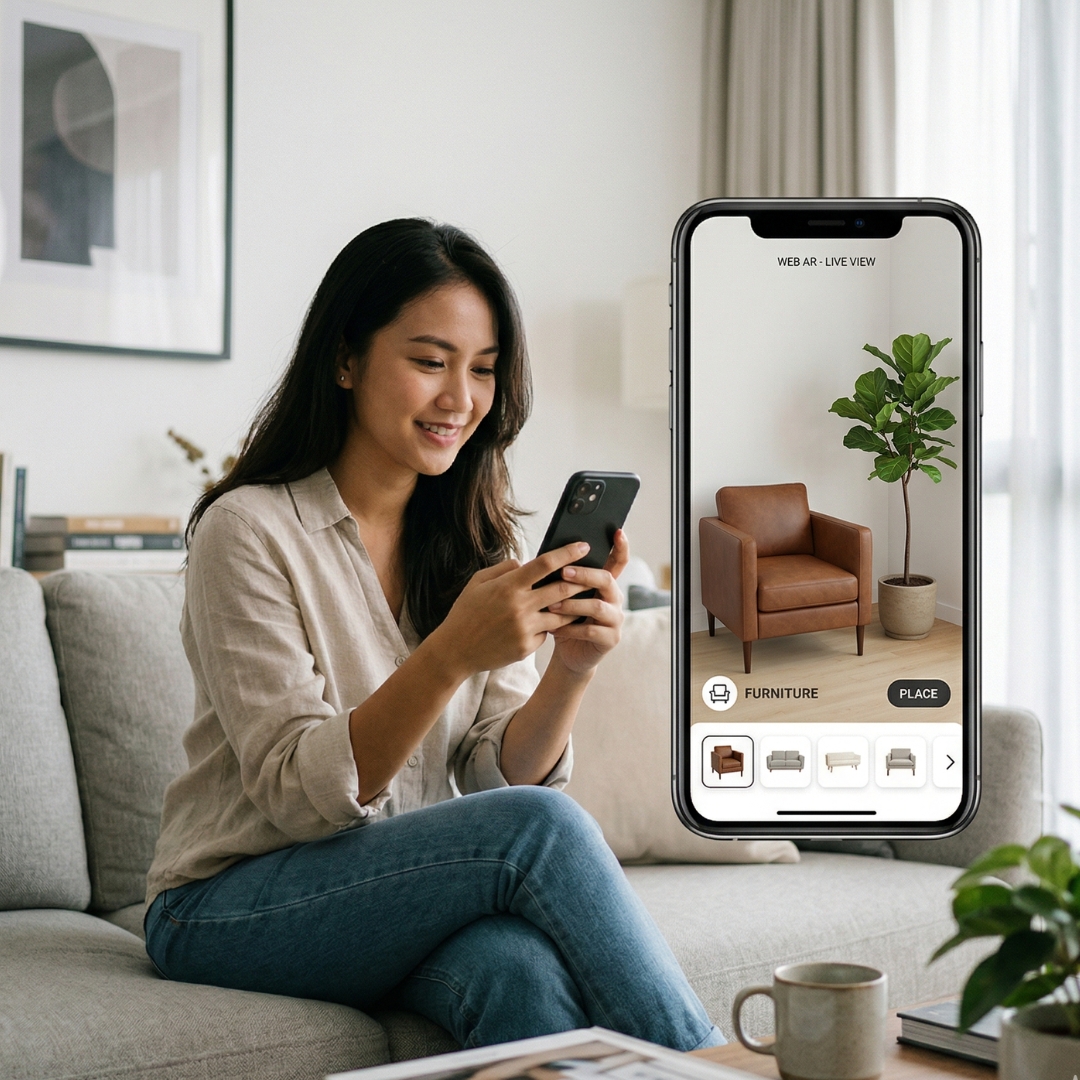
 Mulai dengan ar quick look, Anda bisa menghadirkan visualisasi produk 3D interaktif langsung di Safari iPhone—tanpa memaksa pengguna mengunduh aplikasi. Panduan ini menjelaskan apa itu AR Quick Look, format USDZ dan usdz viewer, langkah konversi, cara publish/embed untuk 3d on ios, checklist pengujian di perangkat nyata, serta troubleshooting praktis untuk tim e‑commerce, web developer, dan 3D artist B2B.
Ringkasan Cepat
- AR Quick Look memungkinkan tampilan 3D/AR langsung dari Safari tanpa aplikasi tambahan.
- Gunakan format USDZ dan validasi dengan macOS Preview atau usdz viewer sebelum publish.
- Host file via HTTPS, set MIME
model/vnd.usdz+zip, dan aktifkan CORS untuk Quick Look. - Optimasi model (poly, atlas tekstur, sRGB) dan uji di perangkat nyata untuk UX yang baik.
Apa itu AR Quick Look?
Penempatan keyword: ar quick look
Tujuan: Definisi singkat dan relevansi bisnis
AR Quick Look adalah mekanisme bawaan Apple untuk menampilkan dan menempatkan model 3D serta pengalaman AR langsung dari Safari, Mail, Messages, dan Files—tanpa perlu aplikasi terpisah. Untuk dukungan perangkat dan fitur teknis, lihat dokumentasi resmi Apple. AR Quick Look mendukung gesture dasar, deteksi permukaan, dan transisi cepat ke mode AR di perangkat Apple yang kompatibel.
USDZ dan usdz viewer — format file & opsi viewer
Penempatan keyword: usdz viewer
Tujuan: Mengapa USDZ dipakai dan cara memvalidasi file
USDZ adalah format paket 3D yang dirancang Apple untuk Quick Look (menggabungkan geometri, tekstur, material PBR, dan animasi). Informasi format tersedia di USDZ file format (Apple). Untuk konversi dan preview lokal gunakan Reality Converter (drag‑and‑drop). Untuk inspeksi, macOS Preview atau Files/Safari berfungsi sebagai usdz viewer bawaan.
Persiapan model untuk 3d on ios — best practices
Penempatan keyword: 3d on ios
Tujuan: Checklist teknis sebelum konversi
Ringkasan praktis:
- Mulai dari format sumber umum (GLTF/GLB, FBX, OBJ). Referensi exporter: Blender USDZ exporter (GitHub).
- Optimasi performa: kurangi polygon bila perlu, gunakan atlas tekstur, pastikan naming file konsisten (tanpa spasi), dan gunakan satuan nyata (meter). Rekomendasi resolusi dan target ukuran cepat muat adalah praktik umum tetapi spesifik angka harus diuji sesuai kasus.
- Material PBR: sediakan albedo, normal, roughness/metallic bila relevan agar visual di Quick Look lebih realistis.
Checklist singkat pra‑konversi
- File valid di Blender/Preview.
- Semua tekstur ter-link dan berwarna sRGB (jika diperlukan).
- Scale & orientasi diuji di editor.
Mengonversi model ke USDZ — langkah demi langkah
Penempatan keyword: usdz viewer
Tujuan: Alur kerja non‑teknis dan teknis
Reality Converter (termudah):
- Buka Reality Converter.
- Drag GLB/FBX ke app, atur PBR maps, preview.
- Export → .usdz, lalu cek di Preview/Files.
Blender + plugin:
- Pasang plugin dari Blender USDZ exporter (GitHub).
- Export → USDZ. Uji di macOS Preview.
Validasi: buka USDZ di Files/Safari/usdz viewer untuk memeriksa skala, tekstur, dan animasi.
Publish & embed untuk AR Quick Look (web + app)
Penempatan keyword: ar on iphone
Tujuan: Hosting, HTML minimal, dan UX distribusi
Hosting & server:
- Gunakan HTTPS dan aktifkan CORS. Pastikan server mengirim header
Content-Type: model/vnd.usdz+zip(header contoh:Content-Type: model/vnd.usdz+zip). - Untuk pedoman Quick Look dan publikasi model, lihat Apple AR Quick Look Docs.
Contoh HTML minimal:
Referensi tutorial dan panduan implementasi: WeBar / three.js tutorial.
UX distribusi: link USDZ bisa disebarkan via email, QR, atau halaman produk. Untuk fallback desktop, sediakan preview 3D berbasis model‑viewer atau screenshot. Lihat panduan lengkap: WeBar e‑commerce — panduan lengkap.
Pengujian di iPhone — checklist QA untuk ar on iphone
Penempatan keyword: ar on iphone
Tujuan: Langkah verifikasi di perangkat nyata
Langkah cepat:
- Airdrop atau host USDZ via HTTPS, buka di Safari/Files.
- Cek: tombol AR muncul, objek menempel pada permukaan, skala realistis, tekstur dan animasi tampil.
- Gunakan panduan Apple untuk previewing: Previewing a Model with AR Quick Look.
Troubleshooting umum (usdz viewer)
Penempatan keyword: usdz viewer
Tujuan: Solusi cepat untuk kendala umum
Masalah & solusi singkat:
- Tidak terbuka: periksa HTTPS, header MIME, dan CORS.
- Tekstur hilang/terdistorsi: cek path tekstur dan color space.
- Lambat: kompres tekstur, kurangi poly/LOD.
- Tidak muncul tombol AR: pastikan perangkat mendukung Quick Look (lihat dokumentasi Apple).
Debugging: cek network console, validasi USDZ di macOS Preview, dan gunakan log server untuk permintaan file.
Topik lanjutan & integrasi singkat
Penempatan keyword: 3d on ios
Tujuan: Kemungkinan fitur lanjutan
Beberapa opsi: animasi USDZ (cek dukungan looping), interaksi dasar via Reality files, serta event messaging untuk men-trigger CTA (contoh: listener pada halaman yang menerima event dari Quick Look). Untuk referensi teknis dan contoh presentasi, lihat materi WWDC: WWDC — Quick Look/AR talks.
Contoh kasus & praktik terbaik untuk pasar Indonesia
Penempatan keyword: ar on iphone
Tujuan: Ide implementasi B2B lokal
Use case relevan: visualisasi properti/virtual staging, try‑on produk retail (sepatu/furniture), demo produk industri/prototipe, dan materi pendidikan interaktif. Catatan lokal: perhatikan ukuran file untuk koneksi seluler yang lebih lambat dan variasi perangkat pengguna. Jika ada data hasil proyek, sertakan studi kasus/portofolio internal untuk verifikasi.
Contoh technical guides lokal: WeBar eyewear — panduan teknis · TryItOnMe — virtual try‑on
Tools & sumber daya (ringkas)
- Apple AR Quick Look Docs
- Reality Converter
- USDZ schema
- Blender exporter
- Internal: AR Product Try‑ons · AR & VR Content Creation
FAQ singkat
Perangkat mana yang mendukung AR Quick Look?
Lihat daftar dukungan perangkat dan persyaratan iOS di dokumentasi resmi Apple. Umumnya perangkat Apple dengan versi iOS yang mendukung ARKit akan menampilkan tombol AR di Quick Look.
Bisakah Android melihat USDZ?
Tidak secara native. Untuk kompatibilitas lintas platform sediakan fallback seperti GLB, embed model‑viewer/webGL, atau gunakan platform pihak ketiga (mis. Sketchfab) untuk pengalaman 3D di Android.
Bagaimana menambahkan AR Quick Look ke Shopify?
Upload file USDZ ke host atau ke file manager Shopify, lalu tambahkan link dengan <a href="/id/URL_MODEL.usdz/" rel="ar">Lihat di AR</a> di deskripsi produk. Untuk panduan integrasi lihat dokumentasi Shopify atau panduan implementasi seperti AR Shopify guide.
Apa penyebab umum tekstur hilang di Quick Look?
Biasanya karena path tekstur yang tidak ter-embed, case‑sensitive filename mismatch, atau color space yang tidak sesuai. Pastikan semua tekstur ter-link, menggunakan sRGB bila diperlukan, dan tidak ada spasi pada nama file.
Mengapa tombol AR tidak muncul saat membuka USDZ?
Periksa bahwa file di‑host lewat HTTPS, server mengirim header MIME model/vnd.usdz+zip, dan CORS tidak memblokir permintaan. Juga pastikan perangkat mendukung Quick Look sesuai dokumentasi Apple.
Mengapa InReality Solutions cocok untuk proyek AR Anda
Kami menyediakan layanan end‑to‑end: produksi aset 3D realistis, konversi USDZ, integrasi WebAR (Quick Look) ke platform e‑commerce, dan dukungan QA untuk pengujian di perangkat nyata. Lihat layanan kami: AR Product Try‑ons dan AR & VR Content Creation.
Konsultasi & Demo Solusi AR — CTA
Ingin uji coba USDZ atau demo integrasi AR Quick Look untuk katalog produk Anda? Hubungi tim kami untuk konsultasi singkat dan demo teknis: /contact-or-demo.
Penutup — Ringkasan manfaat
AR Quick Look menyederhanakan penyajian 3D on iOS tanpa aplikasi tambahan, mempercepat adopsi pengalaman interaktif oleh pengguna. Mulai dari optimasi aset sampai embed di halaman produk, langkah‑langkah praktis di atas membantu tim Anda mengimplementasikan WebAR yang efektif dan terukur.

 Indonesian
  English